NASを新調した
今まで2015年に買ったマイクロサーバーを転用し、自作NASとして運用していた。
 tao
tao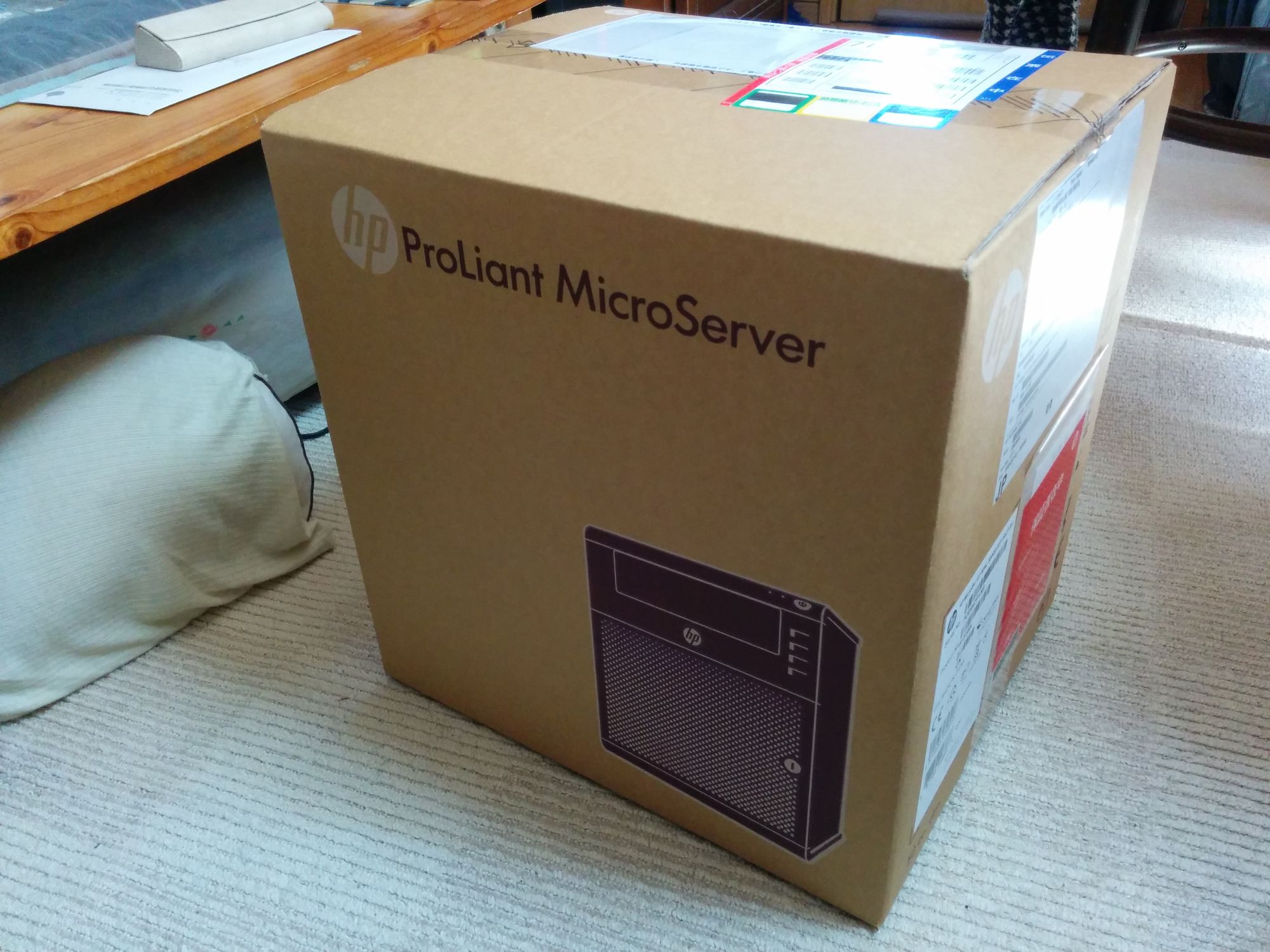
そして今年、晴れて10G環境を手に入れたが、マイクロサーバーではCPUが古すぎてNICを追加してもおそらく10Gを処理しきれないだろうと思った。
また、自作NASは特にRAIDを構築しているわけでもなく、S.M.A.R.T.監視だけのお祈りNASだったので、これを機にちゃんとしたNASを買い移行することにした。
選定
NASのメーカーは有名どころだとQNAPやSynologyかと思う。
しかしSynologyはゴミなことに自社製以外のストレージを認めない方針を打ち出した。ありえん。
QNAPに決定。
それに加え、QNAPはSynologyよりラインナップが遥かに多く、選択肢が多いのも魅力的だった。
また、あまり有名どころでないメーカーだといつサポートが終わるか分からないので、その点でも安心できる老舗のQNAPにした。
求めるNASのスペックとして以下を挙げた。
- ラックマウント
- 10Gを処理しきれる能力(NICはPCIeのオプションでも可)
- 6ベイ以上
- M.2 NVMe一本以上
- 冗長電源
まあここまで絞ると全然ない。
5件がヒットするのだが、一番安い1件は落とし穴があった。
なんとM.2 NVMeがキャッシング用となっており、ストレージとしては使えないらしい。
その証拠にそのM.2 NVMeの接続はPCIe 3.0 x1となっていた。たまげたなぁ…
また、最上位の1件もオールフラッシュなので私の用途には合わなかった。
ということで実質3件しか選択肢がなかった。
それらのスペックを比較した表を書いておくが、上位2件は現実的でなさすぎる。
なお消費電力はすべてのベイに実装した状態でのテストらしい。
| 型番 | 市場価格 | CPU | ベイ数 | M.2 NVMe | 消費電力(待機 / 動作) |
|---|---|---|---|---|---|
| TS-h1677AXU-RP-R7-32G | 921,910 | Ryzen 7 8C/16T 5.3GHz Max | 16 | 2x PCIe 5.0 x2 | 99.99W / 349.96W |
| TS-h1277AXU-RP-R7-32G | 759,605 | Ryzen 7 8C/16T 5.3GHz Max | 12 | 2x PCIe 5.0 x2 | 82.247W / 367.65W |
| TS-855eU-RP-8G | 384,520 | Atom C5125 8C/8T 2.8GHz | 8 | 2x PCIe 3.0 x4 | 54.331W / 78.73W |
まあ TS-855eU-RP-8G 一択よな。
たしかにPCIe 5.0 x2は魅力的だがオーバースペックすぎる。
それに自宅で運用する都合上、消費電力もバカにできないので、こういったちょうどいい塩梅なラインナップをしてくれていて助かった。
一番安いそれでも40万円弱するが、RAIDをポチポチと簡単に構築できたり、勝手にS.M.A.R.T.を監視してくれたりなど、自分でいい子いい子してあげる必要のない手軽さ、データという存在の重さには代えられない。
ここはケチらず思い切ることにした。
構成
本体の購入にあたり、他にはなにを購入すべきか。構成を考える。
本体側
ラックマウント用のレールが付属していないのでそれを一組。
メモリが初期では8GBのNon-ECCなので、これをフルリプレースして最大容量である64GBのECCにする。
NICは家に転がっていた謎のSFP+ので良いかと思っていたが、それはもしもの時のために残しておくことにした。
X520でも良かったのだが、以下のような形になってしまい気持ち悪いのでX710を買う。
- NAS本体: PCIe 3.0 x4
- X520: PCIe 2.0 x8
- X710: PCIe 3.0 x8
ストレージ
現状のマイクロサーバーNASは以下の構成になっている。
- HDD: 500GB(システム専用)
- HDD: 10TB(雑多)
- HDD: 22TB(録画)
これを以下のように変更する。
- NVMe: 4TB RAID1(システムと共有フォルダの兼用)
- HDD: 16TB RAID1(雑多)
- HDD: 22TB RAID5 = 44TB(録画)
まとめ
追加で必要なものは以下の10点だということがわかった。
(ネットワーク接続用のケーブルなどは除く)
| 種別 | 詳細 | 数量 |
|---|---|---|
| マウント | レール | 1 |
| メモリ | DDR4 S.O.DIMM ECC 32GB | 2 |
| NIC | X710 | 1 |
| SSD | M.2 NVMe 4TB | 2 |
| HDD | SATA 16TB | 2 |
| HDD | SATA 22TB | 2 |
購入
やはりその大半が高価なものなので、最終的にはかなりの額がかかった。
- 本体: 459,388円
- ストレージ: 327,346円
- 接続: 4,803円
なんと合計791,537円だった。
実際に購入したものの内訳を一応置いておく。
内訳
本体
| 種別 | 型番 | 単価 | リンク |
|---|---|---|---|
| 本体 | TS-855eU-RP-8G | 384,520 | Amazon.co.jp |
| レール | RAIL-B02 | 19,400 | Amazon.co.jp |
| メモリ | KSM32SED8/32MF (1600MHz 32GB ECC) x2 | 22,784 | ark |
| NIC | X710-DA2(トランシーバー付き) | 9,900 | ヤフオク |
| 合計: 459,388 |
レールはヨドバシで15,980円だったが、2週間経っても発送されなかったのでキャンセルして尼で買った。
ストレージ
| 種別 | 型番 | 単価 | リンク |
|---|---|---|---|
| SSD 4TB | Samsung 990 PRO 4TB NVMe M.2 x2 | 49,990 | Amazon.co.jp |
| SSD 放熱 | M.2 2280mm SSD両面ヒートシンク x2 | 999 | Amazon.co.jp |
| HDD 16TB | Ultrastar DC HC550 WUH721816ALE6L4 | 48,499 | 風見鶏 |
| HDD 16TB | TOSHIBA MG08ACA16TE | 44,990 | ツクモ |
| HDD 22TB | TOSHIBA MG10AFA22TE | 63,980 | ツクモ |
| HDD 22TB | Ultrastar DC HC570 WUH722222ALE6L4 | 67,899 | 風見鶏 |
| 合計: 327,346 |
接続
| 種別 | 単価 | リンク |
|---|---|---|
| トランシーバー J9150D HPE Aruba互換 | 4,121 | FS #92098 |
| 光パッチケーブル LC-LC マルチモード OM4 1m | 682 | FS #40180 |
| 合計: 4,803 |
着弾から設置まで
ありがとNAS!!! pic.twitter.com/TAShTNfWxN
— yui (@sugtao4423) May 17, 2025
メモリとM.2の装着完了 pic.twitter.com/PmFo2LRPJx
— yui (@sugtao4423) May 17, 2025
NICを取り付けて内部は完成 pic.twitter.com/2ia5MiYeD2
— yui (@sugtao4423) May 17, 2025
ラックにQNAP NASをマウント完了! pic.twitter.com/625rBJYgPQ
— yui (@sugtao4423) May 17, 2025
現状はマイクロサーバーも設置してあるが、データの移行がすべて完了次第撤去する予定。
05/28 撤去完了
マイクロ鯖と稼働してないラックサーバーの撤去完了!
— yui (@sugtao4423) May 28, 2025
ONU用に棚も新設してすっきり! pic.twitter.com/XPB94CBkh7
電源投入
セットアップをしようとして電源を投入したが、一向にDHCPが配布されない。
なにが原因か分からなかったため、起動中に蓋を開けてみると26のコードが。
26ってこれエラーコードでは pic.twitter.com/h3iuudd2DH
— yui (@sugtao4423) May 17, 2025
電源ボタンを長押しして一度電源を落とし、純正メモリを装着してから起動するとこのコードで止まることはなくなった。
再度電源を落とし、元の2枚を装着したら普通に起動するようになった。
意味不明だがそういうこともあったという備忘として書いておく。
なおこの26はエラーコードではなくPOSTコードである。
0x26: メモリ設定の最適化っぽい?
起動
初期状態ではOSにQTSが導入されていたが、もっと多機能なQuTS heroを導入した。
これはセットアップ後には変更できないので注意するべし。
最新のQuTS hero h5.2.4.3079にアプグレ完了 pic.twitter.com/GDJp8Xfthc
— yui (@sugtao4423) May 17, 2025
すっご pic.twitter.com/oGpBM9v1XO
— yui (@sugtao4423) May 17, 2025
セットアップとか
詳しく書く必要はないと思う。
WebUIからテキトーにポチポチやればなんとかなる。
RAID設定をしたストレージプールを作り、その中に共有フォルダを作るだけ。
ただしこれはQuTS heroの場合で、QTSの場合は「ストレージプール → ボリューム → 共有フォルダ」という階層になる。
詳しくは下記を参照。
 QNAP Systems, Inc.
なお注意点として、後からRAIDレベルの変更を行うことはできない。(一敗)
QNAPの公式サイトにはオンライン RAID レベル移行というチュートリアルが存在するが、これはOSがQTSの場合にのみ利用できる機能となっている。
例えばRAID1で構築してデータを転送、それからRAID5へ移行という手順は踏めないため、予めデータを退避させておくかディスクを余計に一台導入しておく必要がある。
SSH
 QNAP Systems, Inc.
SSHを有効にするとファイルをCLIで直接管理できる。(これだよこれ)
ファイルを管理する上でよく使うと思われるチェックサム系のコマンドがBusyBox版なため、GNU版を入れたい。
そのためにEntwareをApp Centerからインストールする。
 Entware
Entware本体やそれでインストールしたものを優先的に使いたいのでパスを通しておく。
$ cat ~/.profile
export PATH="/share/ZFS***_DATA/.qpkg/Entware/bin:$PATH"

# おまけ
alias grep='grep --color=auto'
alias ls='/bin/ls --color=auto'
$ sudo opkg update
$ sudo opkg install md5sum sha1sum sha256sum
これでGNU版が入った。
BusyBox版の sha1sum は sha1sum -c 時に進捗を随時出力せず、最後のファイルまで確認してから出力するような挙動をしていた。
GNU版であれば随時出力してくれるので進捗が分かりやすくて良い。
ついでにiPerf3も入れてみてメイン機から本当に10Gの速度でアクセスできるのか試してみた。
NASが初めての鯖側10G機器だからiperf3してみたけどほんとに10G出てるわ pic.twitter.com/VOr72DHOqX
— yui (@sugtao4423) May 17, 2025
速すぎんだろ…
データ移行
移行元でチェックサムを取り、移行先でチェックをする。
$ cd /path/to/copy_from
$ find . -type f -exec sha1sum {} \; > checksum.sha1sum 2>&1 &
$ cd /path/to/copy_to
$ sha1sum -c checksum.sha1sum > checksum.sha1sum.result 2>&1 &
Sambaでの転送速度
NASへの実際の転送速度を測ってみた(Samba 3.1.1) pic.twitter.com/ni0cTX2ouu
— yui (@sugtao4423) May 26, 2025
速すぎんだろ…(2回目)
NVMeが1.2GB/s出ているのは分かるが、HDDでも同じ速度が出ているのが信じられない。
さすがRAID5といった感じである。
おわり
無事にNASを10Gに対応、移行できてよかった。
その転送速度はもちろんだが、他にも様々な点において大幅にスペックアップをすることができた。
タワー型からラックマウントに、ストレージをRAIDに、冗長電源に…などなど、挙げたらキリがないくらいだ。
ストレージ用のサーバーということもあり、こまめにいい子いい子するのも面倒だったためその労力を減らすことができそうなのも嬉しい。
NASとして本格的な運用を開始してから一週間弱経つが、とても安定して稼働してくれている。
ほぼ放置体制が出来上がったのでこれから何十年か頑張ってもらおう。
(本体だけで40万もしたんだから元取ってくれよな…)
10年もの間、ほとんど無停止で頑張ってくれたマイクロサーバーくん、本当にありがとう。
そして改めてこれからよろしく、QNAP NASくん。
